
数年ぶりにAviutlを触ったら大分浦島太郎状態だったのでまとめてみました。
グリッドをBPMに合わせる
1.拡張編集>グリッドの設定をクリック
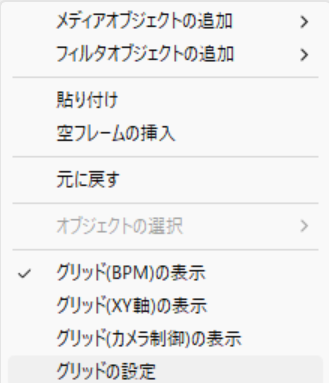
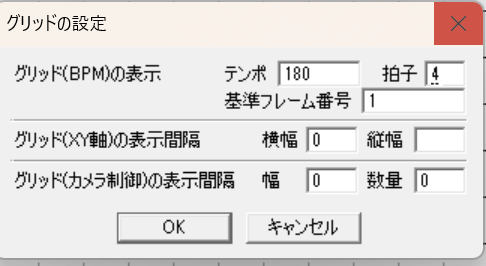
2.テンポと拍子を指定する
テンポにはBPM、拍子には4分の何拍子かを指定する(3/4なら3)
イージング
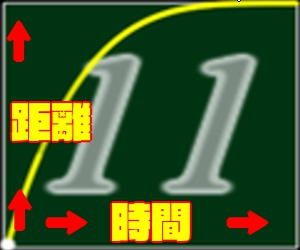
そもそもイージングって何?って話なんですけど、MMDで言うところの補完曲線っぽい。
1.ファイルのダウンロード
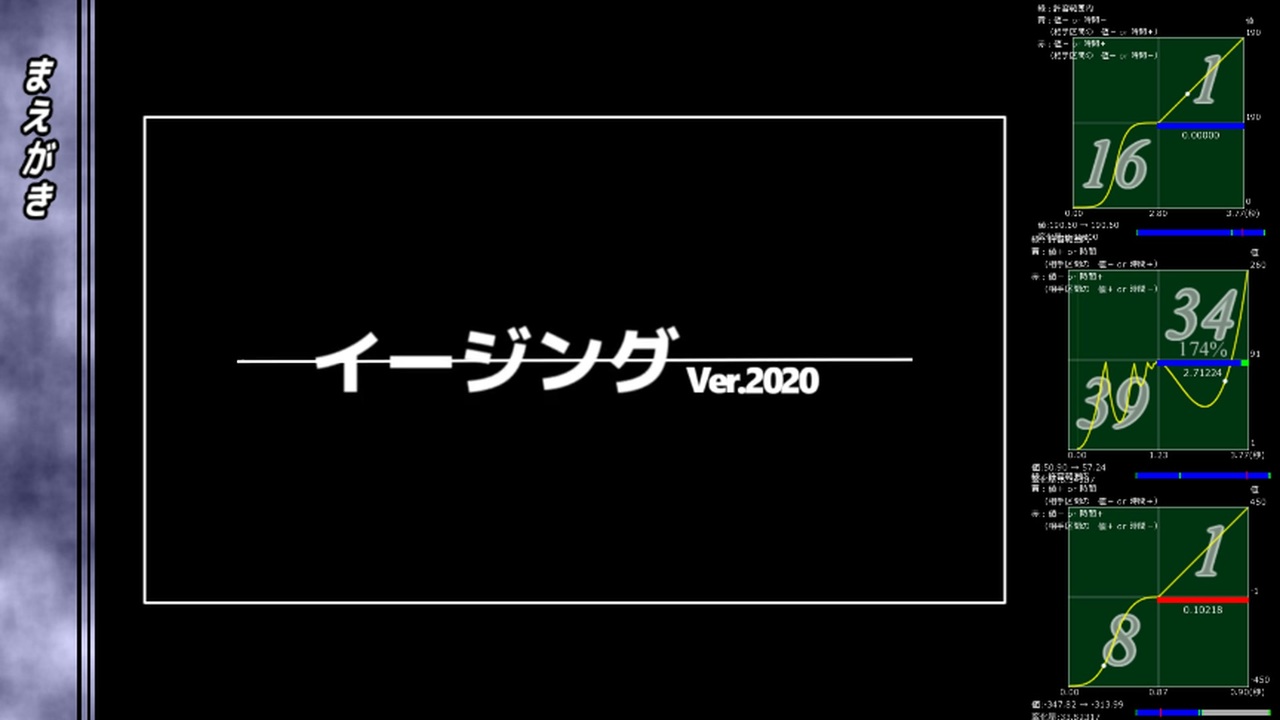
UndoFish様のトラックバー対応イージングスクリプト 2020版を使用させていただきます。
あらかじめ用意された補完曲線のプリセットを番号指定して使用するらしい。
下記よりトラックバー対応イージングスクリプト 2020版のzipファイルをダウンロード
2.ファイルの配置
ダウンロードした「easing_tra_2020.zip」を展開
→「easing_tra_2020」フォルダを「script」フォルダ直下に配置。
※例によって適用にはAviutlの再起動が必要
3.イージングの使用方法
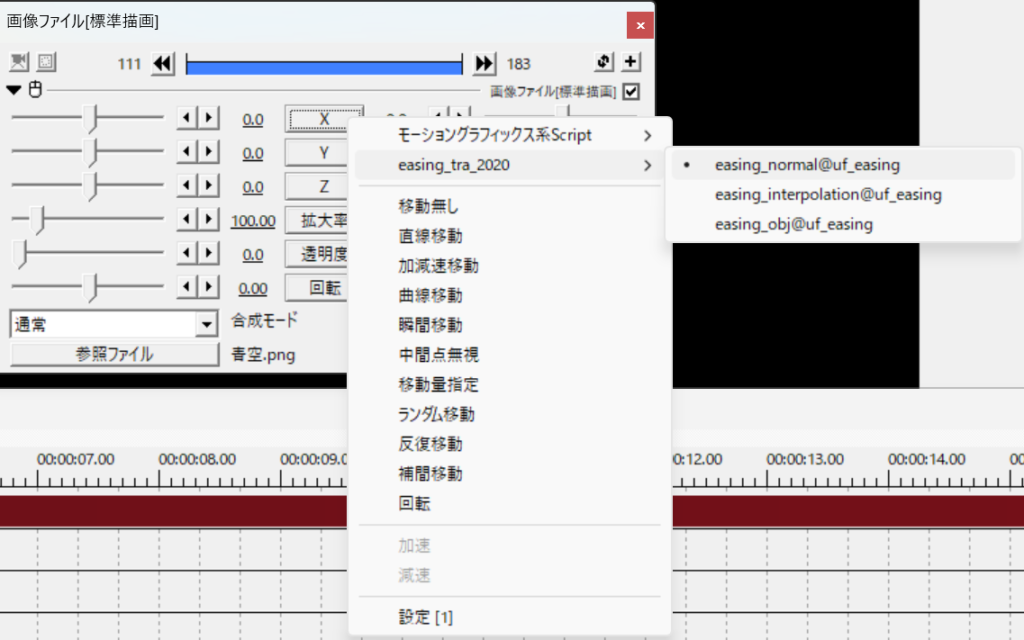
イージングをかけたい項目(Xなど)をクリック
→easing_tra_2020>easing_normal@uf_easingなど任意のものを選択
→一番下の「設定」をクリック
→使用したいイージングの番号を入力
イージングの番号は「easing_tra_2020」下の「easing.png」参照。
ざっくりいうと、
1:等速直線運動
4n+2:Jみたいなやつ(だんだん加速)
4n+3:↑の逆(だんだん減速)
4n:S字(ゆっくり→速い→ゆっくり)
4n+1:↑の逆(速い→ゆっくり→速い)
で、番号が大きいほど曲率が大きい。
※全41個のうち、26あたりから特殊な形状になっている。心電図みたいなやつとか。
シーン
繰り返す動作をシーンに作成することで、コピペ地獄を脱却できるぞ!
1.シーンを開く
拡張編集>Rootをクリックするとシーン一覧が出てくるので、任意のものを選択する。
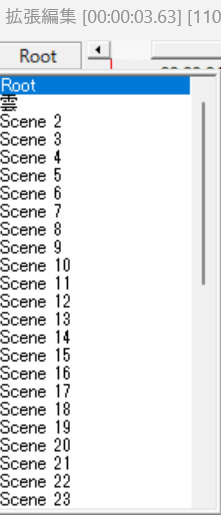
2.シーンの設定を行う
1.で選択したシーンが開かれるので、シーン名を右クリ
→任意のシーン名を入力
→アルファチャンネルありをチェック
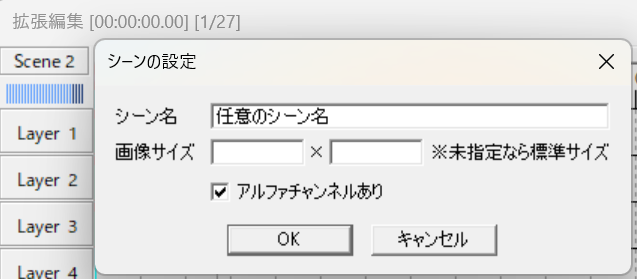
3.ループ範囲を指定する
任意のシーンで繰り返したい動作を作成
→拡張編集のなにもないところで右クリ
→範囲指定から最終フレームを指定
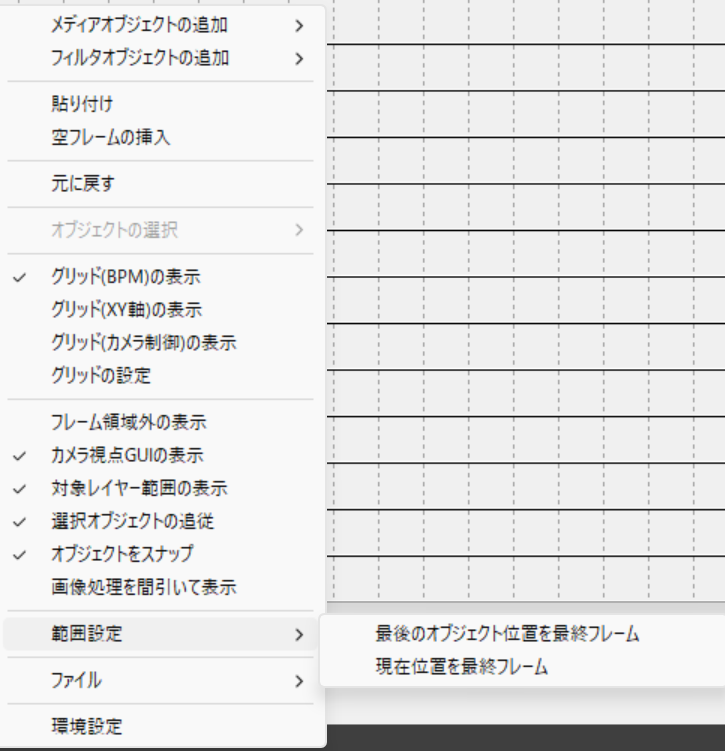
4.ループする
任意のシーンからrootに戻る
→メディアオブジェクトの追加>シーンから任意のシーンを選択
→「ループ再生」にチェックを入れる
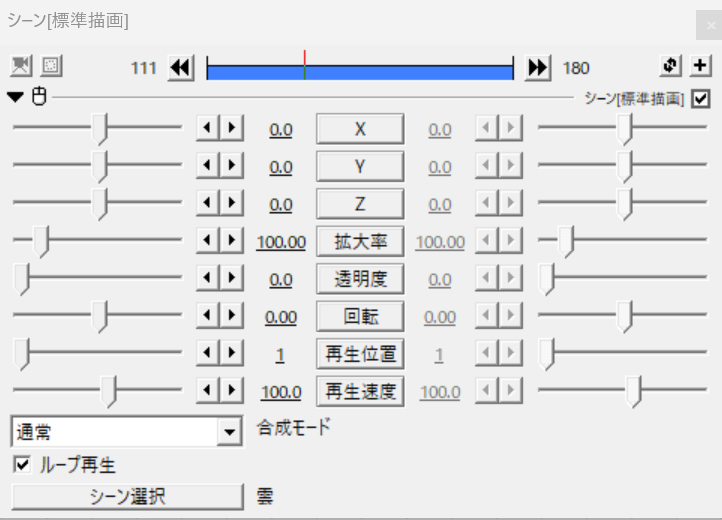
参考
グリッドの設定

イージング
シーン


Comment