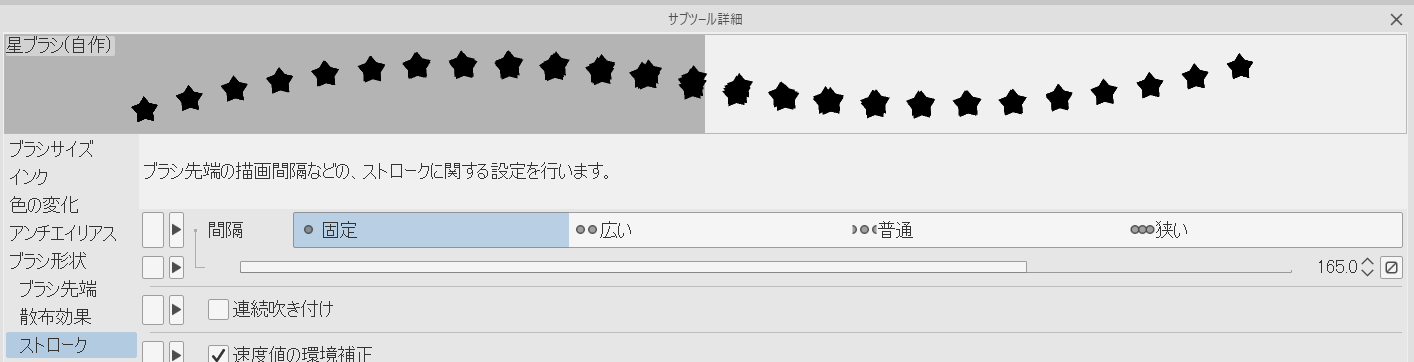
1.ラスターレイヤーでブラシの先端を作成する

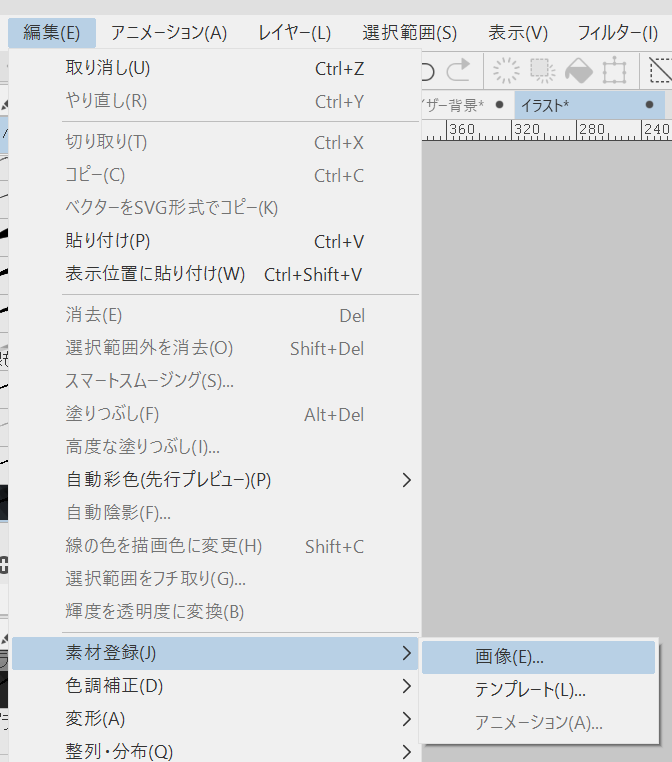
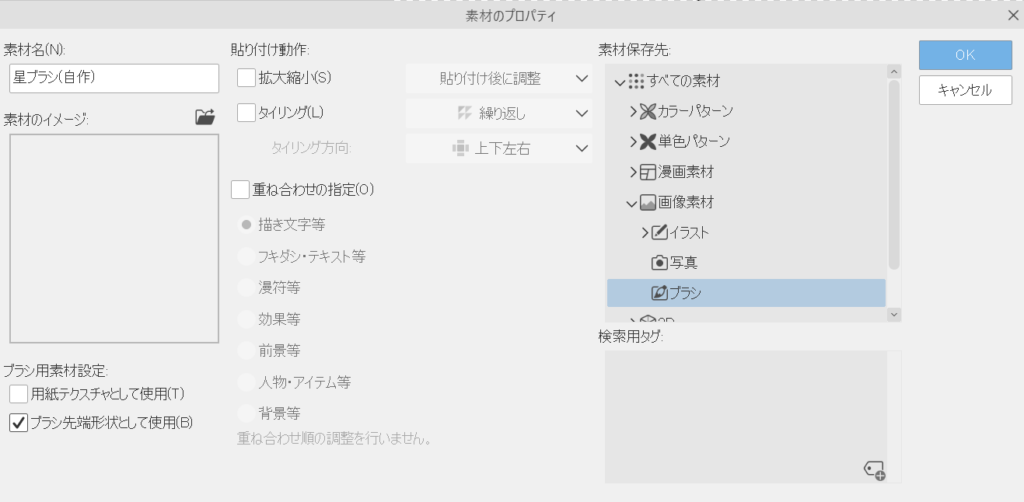
2.素材登録する
編集>素材登録>画像の後、
「ブラシ先端形状として使用」にチェック。
素材登録しないとブラシ先端の図形で選択できない(表示されない)ので注意
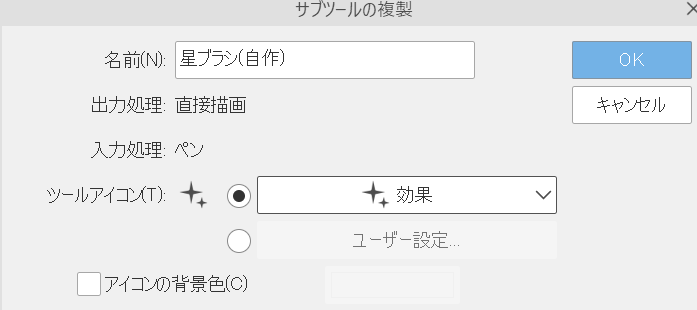
3.使用したい質感のブラシを複製する
ブラシを右クリ→サブツールの複製

4.サブツール詳細>ブラシ先端から図形を選択する
ツールプロパティ右下のスパナマークからサブツール詳細を開く・
※2-ブラシ先端と混同しないように注意。2-はデュアルブラシ?

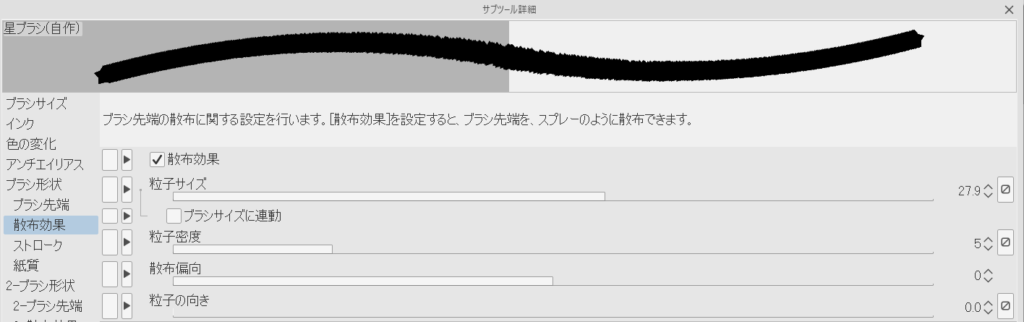
5.散布効果をONにする
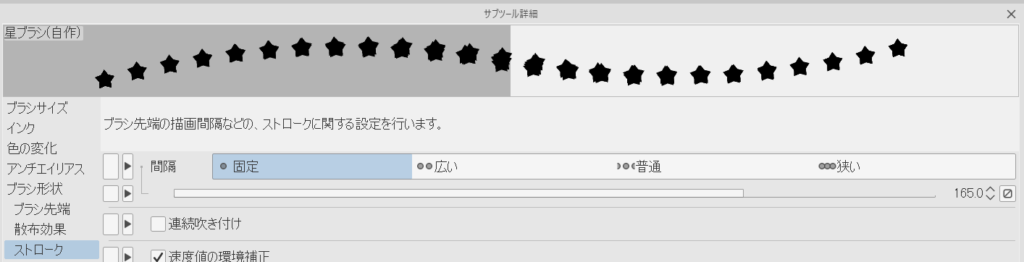
6.ストロークで図形の間隔を指定する
間隔を「固定」にし、任意の間隔にする
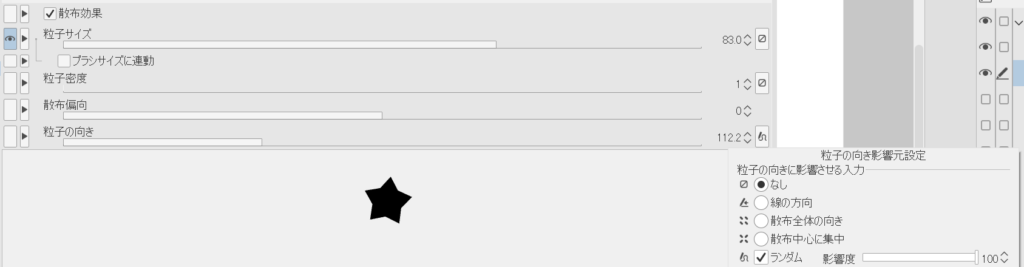
7.散布効果の調整
粒子サイズ:図形のサイズ。
ブラシサイズを変えても図形のサイズは変わらないので注意。
粒子密度:スライダー表示にし、1にする。2以上は図形が重なって見える。
粒子の向き:図形を傾ける。数値横のアイコンからランダムにチェックをいれると角度をランダムにできる。
ちなみに▶の左をクリックするとツールプロパティに該当項目が表示される。毎回サブツール詳細を開かなくて良くなるので便利。
参考
3.カスタムブラシの作成 "プロのイラストメイキング:坂本ヒメミ #3" by ClipStudioOfficial - お絵かきのコツ | CLIP STUDIO TIPS
ラフまではデフォルトのブラシを使いましたが、仕上げにはオリジナルのブラシを使用します。講座内で解説しているオリジナルブラシは、こちらからダウンロードできます。検索ボックスに作家名を入力するか、または...
tips.clip-studio.com

先端形状がクリック出来ない - CLIP STUDIO ASK
自作ブラシを作成しようとしたのですが、ブラシ先端の項目において先端形状が円形、素材、どちらもクリック出来ない状態で作成できませんでした。これは先日追加されたデュアルブラシ系を除いた全てのペンが同様に出来ない状態でした。ブラシ形状項目のデュア...
ask.clip-studio.com


Comment