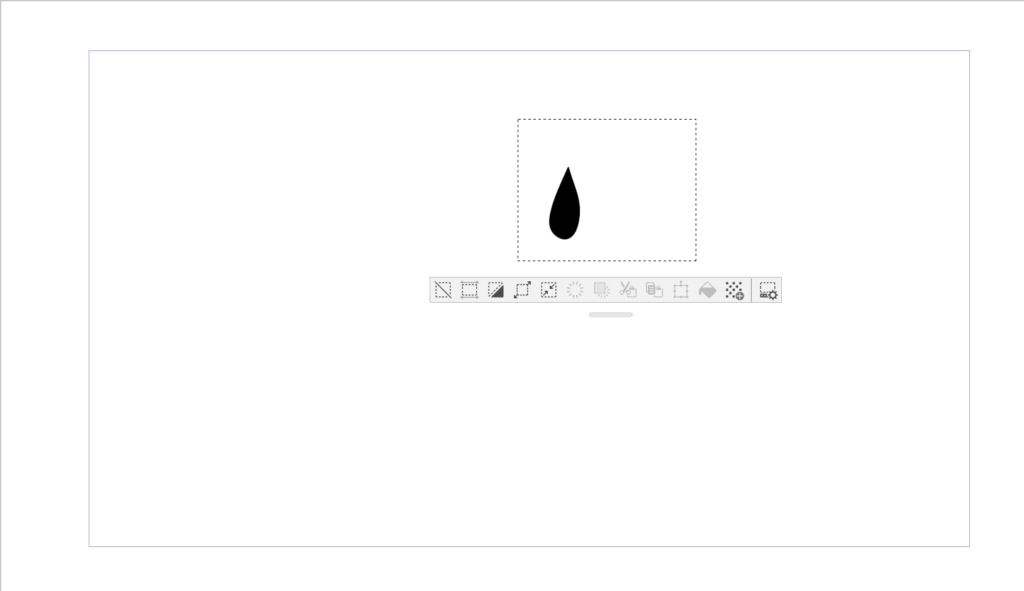
1.パターン化したい部分の範囲選択を行う
余白込みでパターン化したい部分を選択する。
レイヤー変換後に範囲選択しても上手く反映されないので注意。
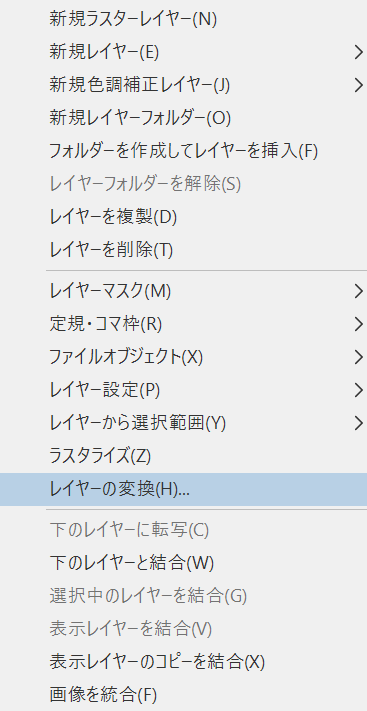
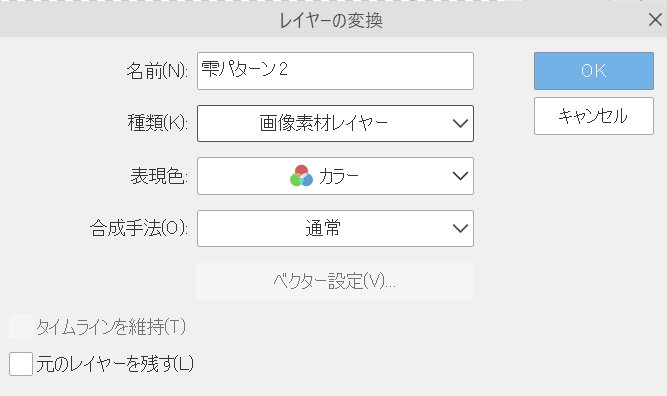
2.画像素材レイヤーに変換する
パターンにしたいレイヤーを右クリ→レイヤーの変換から画像素材レイヤーに変換する。
※カラーレイヤーに変換する
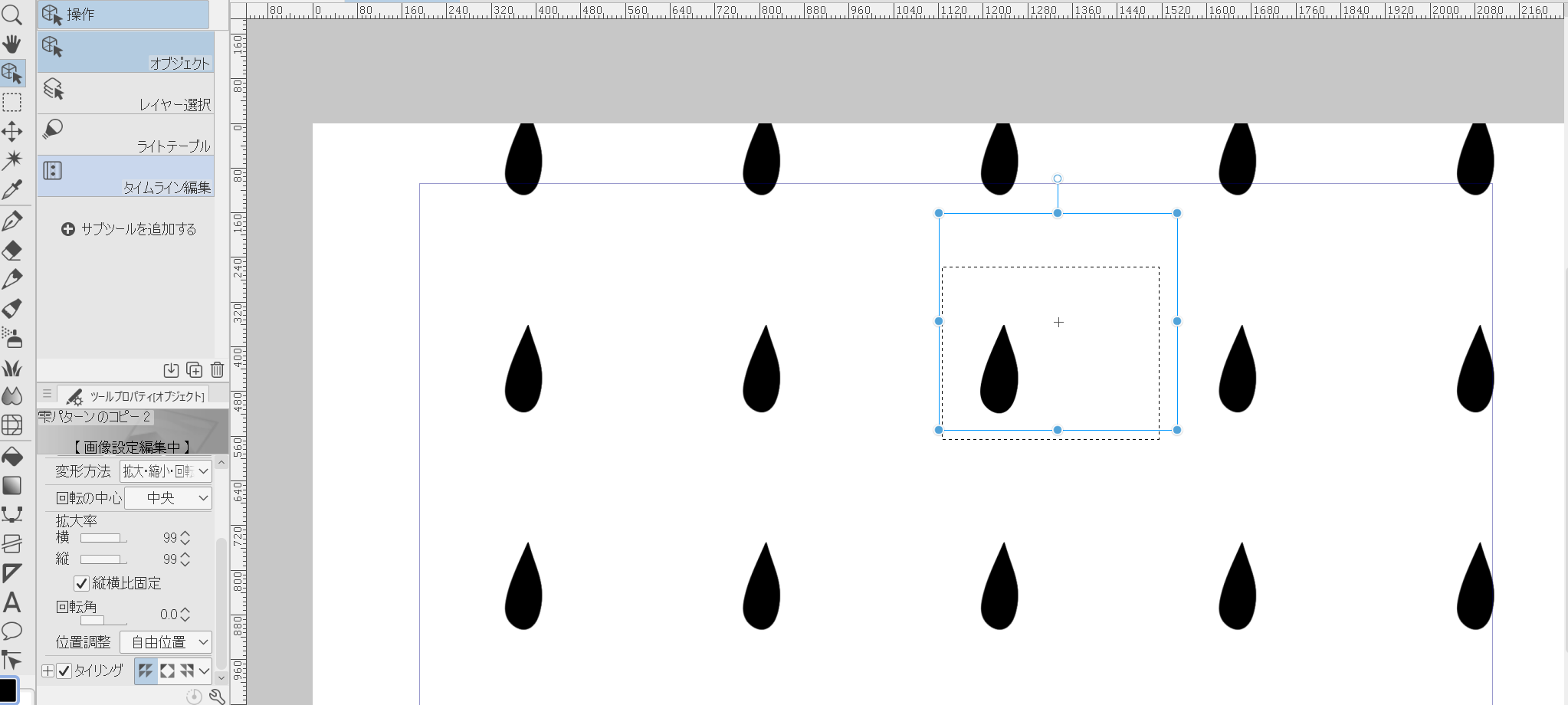
3.オブジェクトツールに切り替え、タイリングにチェックを入れる
ツールプロパティの一番下にあるが、マウスホイールで下ろすとなせか出てこないので、スクロールバーを下げる。
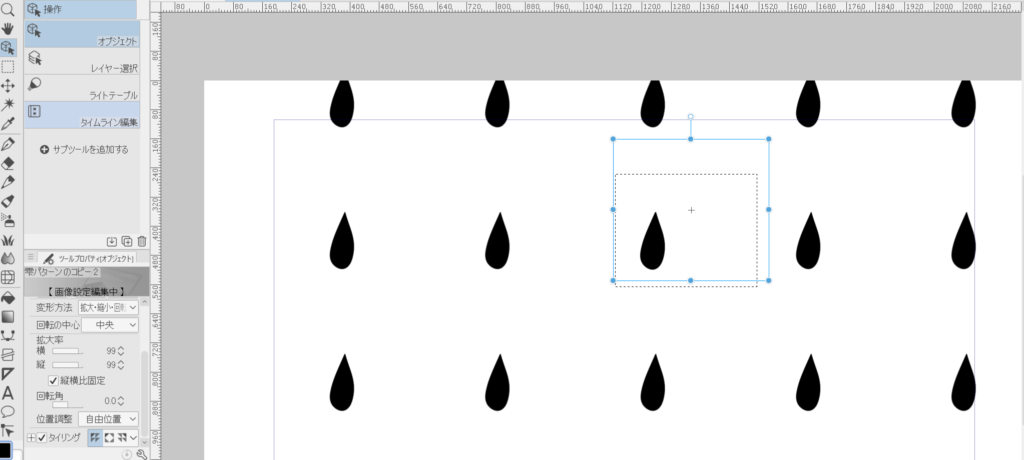
素材登録を使用する場合
2の後、素材登録>画像>タイリングにチェックして任意の保存先に保存する。
※選択解除状態でないとタイリングにチェックできない
※定規ツールを使っている場合削除しないとタイリングできない
使用時は素材パレットから選択しドラッグアンドドロップ。
カラーレイヤーではなくグレーレイヤーを選択してしまった場合
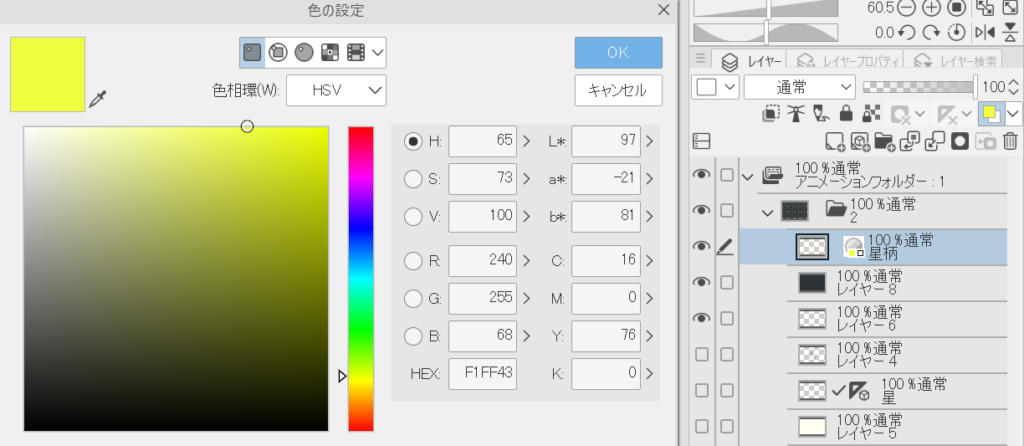
色を変更する場合、「レイヤーカラーを変更」(レイヤーを削除の上)をONにする。
左の∨からレイヤーカラー(サブカラー)を選択すると色の設定が出るので、任意の色を指定する。
表示される意図はレイヤーカラーとサブカラーの合体なので注意。
参考
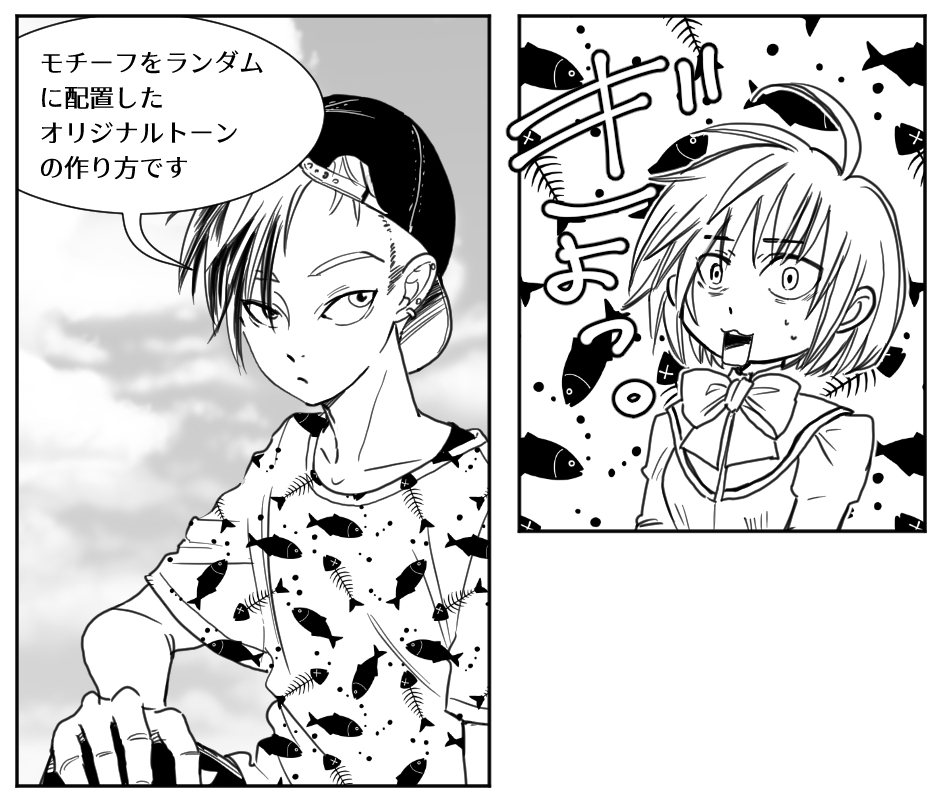
画像素材レイヤーのタイリングを使ったオリジナルトーン作成 by umeko11 - お絵かきのコツ | CLIP STUDIO TIPS
画像素材レイヤーのタイリング機能を使ってランダムにモチーフを配置した、オリジナルトーンを作ります。①任意の大きさのキャンバスに必要なモチーフを描き、モチーフごとに素材登録しておきます。②別のキャンバス(ここでは100×100mm)にバランス...
tips.clip-studio.com

パターン素材を作成する方法を教えてください - CLIP STUDIO 公式サポート
質問描画した画像を元に、CLIP STUDIO PAINTでオリジナルのパターン素材を作成する方法を教えてください。回答パターン素材は、メニューにあるの機能で作成することができます。手順1.パターン素材にする画像を選択します。2.メニュー→...
support.clip-studio.com
素材のカラー変更について | IllustStudioのみんなに聞いてみよう | CLIP STUDIO
クリエイターの創作活動を応援します。便利な素材のダウンロード、プロから学べる講座など、創作活動に役立つ様々なサービスを提供しています。CLIP STUDIO PAINTの購入・サポートもこちらから。
www.clip-studio.com

Comment