
初めてオーディオインターフェースとモニタスピーカーを買いました。
機材自体は有名どころを選んだものの、どのケーブルが要るかわからない…てか接続が不安…だったのですがなんとかいけました。備忘録的に残しておこうと思います。
※説明書に準拠して書いているつもりですが、念のためご自身で説明書を確認してください。
ケーブルについて
オーディオインターフェース-モニタスピーカー間
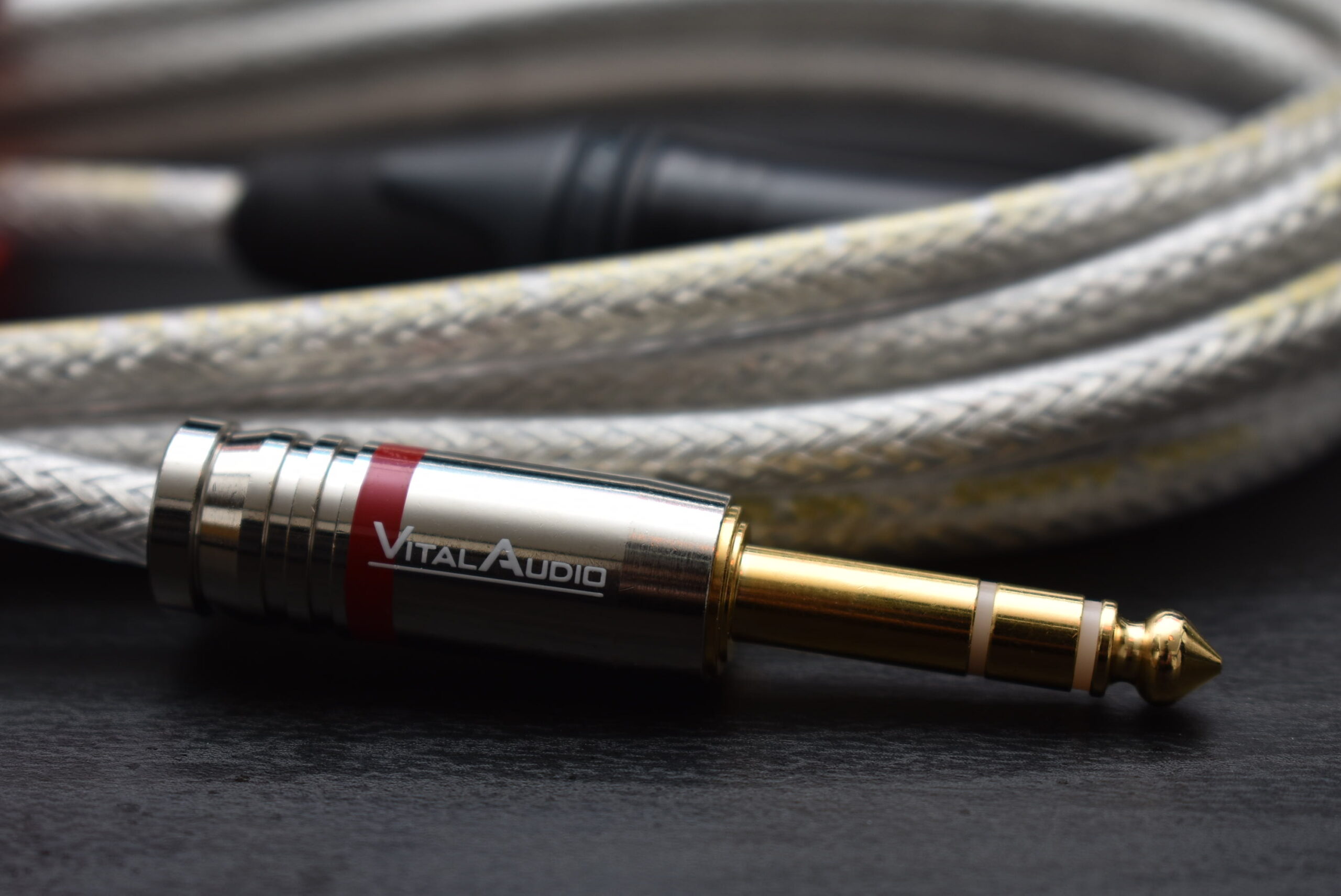
305P Mk ⅡではXLR端子が使用可能なので、「TRSフォン-XLRオス」ケーブルを使用します。
TRSフォンはイヤホンジャックのような形状で、XLRオスは3つ穴があります。
maleなのでXLR(M)と表記されることもあるみたいです。
CANAREがいいと聞いてこちらを購入しました。

TRSフォンと似た名前のTSフォンがありますが、そちらはアンバランス接続になってしまうので注意。
見分け方は、TRSフォンは2本線、TSフォンは1本線です。
TRSフォンとXLRは「バランス接続」で、比較的高価なものの、ノイズに強いそうです。
UR22Cのセットアップ
TOOLS FOR UR-Cのインストール
webで検索してSteinbergのサイトからインストールします。
マウスとキーボード以外のUSB機器を外して流れ通りインストールすればOK。
途中でeLicesnser Control Centerをインストールしました。
TOOLS FOR UR-Cのインストール確認
UR22C背面のPOWER SOURCEを左側(USB3.0側)にし、PCのUSB3.0(青いやつ)と接続します。
デバイスマネージャーの「サウンド、ビデオ、およびゲームコントローラ」にUR22Cが表示されていれば成功です。
Basic FX Suiteのアクティベーション
eLicesnser Control Centerを起動し、付属の「ESSENTIAL PRODUCT LICENSE INFORMATION」にあるアクティベーションキーを入力し、ライセンスをダウンロードします。
dspMixFx UR-Cのアップデート
これを忘れたことにより音が出ませんでした…説明書にもなかったので注意ポイントですね。
305P Mk Ⅱの接続
あらゆるもののつまみを最小にする
モニタスピーカー、オーディオインターフェースの音量などをすべて最小にしましょう。
スピーカーの電源(127W MAXと書いてある)やオーディオインターフェースのファンタム電源(+48Vと書いてある)を切っておきましょう。
この時点でスピーカーはコンセントに挿さないでおきましょう。
オーディオインターフェースとモニタスピーカーの接続
305P Mk ⅡのBALANCED INPUTにXLRオス、
UR22C背面のMAIN OUTPUTにTRSフォンを挿します。
スピーカーの設定をする
305P Mk Ⅱ背面のINPUT SENSITIVITYを-10dbv側にします
スピーカーを電源コードに挿す
ここでスピーカーの電源を入れないように注意
オーディオインターフェースの電源を入れる
多分ここでファンタム電源を入れていいんだと思う…
とにかく
電源をONにしたままケーブルを抜かない
電源のONOFFは、出力を最小にした状態で行う
っていうのが大事と思われる…
スピーカーの電源を入れる
ONにすると305P Mk Ⅱ前面のブランド名部分が光る。
音声入力を選択する
ライン入力を選択すれば音が出るはず…だけどライン入力(voice)とかライン入力(DAW)から流れてくるときがある
音量調節
少しずつ音量を調整する。
305P Mk Ⅱ:VOLUME
UR22C:OUTPUT、PHONES
ちなみにUR22CのMIXは基本DAW側でいいらしい。
切断手順
あらゆるものを最小にする
ここでファンタム電源も切る…?
スピーカーの電源を切る
オーディオインターフェースをPCから外す
フラッシュメモリとかではないのでそのまま抜いていいらしい
各種線を取り外す
必要な場合は取り外す。取り付けの逆順がいいんだろうか…
参考




Comment