Live2Dを一切触ったことのない人間がLive2Dモデルを作成した。
環境
OS:Windows 11 Home
CPU:12th Gen Intel(R) Core(TM) i7-12700 2.10 GHz
メモリ:16GB
GPU:NVIDIA GeForce GTX 1660 SUPER
SSD:500GB
HDD:1TB
使用ソフト
CLIP STUDIO PAINT PRO v3.0.4
Affinity Designer 2
Live2D Cubism Editor 5.1
Vtube Studio
元絵作成
基本パーツごとにレイヤーを分ける派なので、分け方や下記注意点以外は普通に描きました。
作成の際は粛正罰丸様の動画を参考にさせていただきました!
ということで詳細は割愛しつつ、個人的にメモした部分を共有します。
- 4000x6000など高画質で作成する
- 左右対称に作成する
- 好きなキャラを参考に、最初に等身を考える
などなど大変勉強になります…!
左右対称に作成する際、用紙の中心の作成方法に困りましたが、「キャンバス中心の明示化アクションV2」で解決です!ありがてえ…


立ち絵作成時の注意点
- クリスタで線対称に消すには透明色で塗る
- 線画はベクターレイヤーで
- 人間味がなくなる気もするが、表情も左右対称で!!あとで編集できます
- 普段は他のレイヤーで隠れる部分もきっちり塗る
- フォルダにクリッピングなど、クリスタ特有の機能はイラレ系のソフトに持っていくときにエラーが発生するので使用しない
- 瞳は正円で描く。画風によっては正円にすると白目の範囲からはみ出てしまうが、後で調整可能なので気にしない。
立ち絵の構成
頭部
	前髪
	左横髪
	右横髪
	左眉
	右眉

	左目
		左まぶた
		左まつげ飾り
		左上まつ毛
		左上まつ毛2(上まつげの横部分)
		左下まつ毛
		左ハイライト
		左瞳
		左白目

	右目
		右まぶた
		右まつげ飾り
		右上まつ毛
		右上まつ毛2
		右下まつ毛
		右ハイライト
		右瞳
		右白目

	鼻(線と肌)

	口
		上唇(口の線+その上部に肌の色を塗る)
		下唇(口の線+その下部に肌の色を塗る)
		上歯(口の線より上に長方形で歯を描く。主戦は赤。上唇で隠れる範囲で描く。)
		下歯(口の線より下に長方形で歯を描く。主戦は赤。下唇で隠れる範囲で描く。)
		口内(上歯と下歯の間に楕円形で描く。上歯のラインに沿って歯の部分も描く。)

	輪郭
	左耳
	右耳

身体
	左下腕
	左上腕
	右下腕
	右上腕
	襟
	ネクタイ
	胴体
	首
	襟後
	スカート表
	脚
	スカート裏

後ろ髪
※腕の描写順はポーズによる
※シャツを着た場合の構成
今後の課題
- 今回はトライアル期間に作成したので気にしなかったが、Live2D Cubism EditorのFREE版はパーツ数の制限があるのであらかじめ考慮する
- 髪を耳にかける場合の髪の毛の処理が難しい
Affinity Designer 2で状態を確認
クリスタでpsdファイルとして出力する。このときps「b」ファイルと間違えないように注意!
先述の通り、psd出力するとクリスタ特有の機能が反映されないので、出力内容をよく確認する。
Live2D Cubism Editorでモデリング
粛正罰丸様の動画に則り、ディープブリザード様の動画を参考にモデリングします!
ただし、参考にさせていただいた動画はPRO版前提のようです。
また、投稿日的に情報が古い部分もあると思われます…。
ということでそのへんを補完する内容を書いていきたいと思います。
FREE版の注意点(今回の作り方で関わりそうな部分のみ)
- テクスチャサイズは2048まで
- アートメッシュ数(≒psdのレイヤー数)は100まで
- パラメータ(表情など)は30まで
- デフォーマの数は50まで
- パーツの数(=フォルダの数)は30まで
- フォームの編集機能(コピー、貼り付け、ブレンド)がない
- メッシュの自動生成ができない
- メッシュのコピー/貼り付けができない
では、作業を楽にするため、目は片方だけ設定した後反転コピーする!!
を念頭に作業していきたいと思います。
モデルの読み込み
PSDファイルを選択してDDで読み込む。
モデルの差し替え方法
s※PSDファイルのレイヤー構造は変えない
※メッシュ分割後に形状の異なるモデルを読み込むとメッシュ分割を修正する必要がある
- PSDファイルをDD
- 差し替えたいモデル(PSDファイル名)を選択する
クリッピング
瞳(ハイライトなど内部にある素材も同様)と歯に対して行う。
- 存在してほしい範囲(瞳のクリッピングの場合白目)を選択
- ツール詳細>インスペクタ>IDの値をコピー
- 対象(瞳)を選び、ツール詳細>インスペクタ>クリッピングに値を貼り付け
- Enterで確定
メッシュ分割
基本自動分割(トライアル期間に作ったため)
まつ毛手動分割の場合は、
- パーツの中央を通るように5点ほど打つ
- 点と点の間を縫うように点を打つ
- 三角形になるように、内部をつなげていく
- 正三角形っぽくなるように位置を調整
といった流れで作成。
※絵から点がある程度離れていたほうがいい
テクスチャアトラスの設定
Ctrl+Tで開ける。
幅と高さのみ指定する。
FREE版最大は2048。ガチ恋距離だとぼやけるらしい。
PRO版の場合は4096など。
ちなみにTを押すと原寸表示と生成したテクスチャ表示が切り替わる。テクスチャだと若干ぼやける。
パラメータ(表情)の設定
- パラメータに関連するパーツを選択
- 作成したいパラメータを選択
- パラメータ>キーの2(または3)点追加を選択
(4点以上作成する場合は「キーを手動で編集します」でキーの値を設定する) - 編集したいキーを右クリで選択する
- 変形パスツール(P)でパーツの線の中心に5点打つ
- 矢印ツール(A)に変更する
- 任意の変形をする(Shiftを押すと平行移動できる)
- 目玉X、目玉Yや口 変形、口 開閉は調整後パラメータ名左の楕円をクリックして結合する
- 目玉X、目玉Yはハンバーガーボタン>四隅のフォームを自動生成し、調整を行う
- ハンバーガーボタン>デフォルト設定値でパラメータの表示をリセットできる
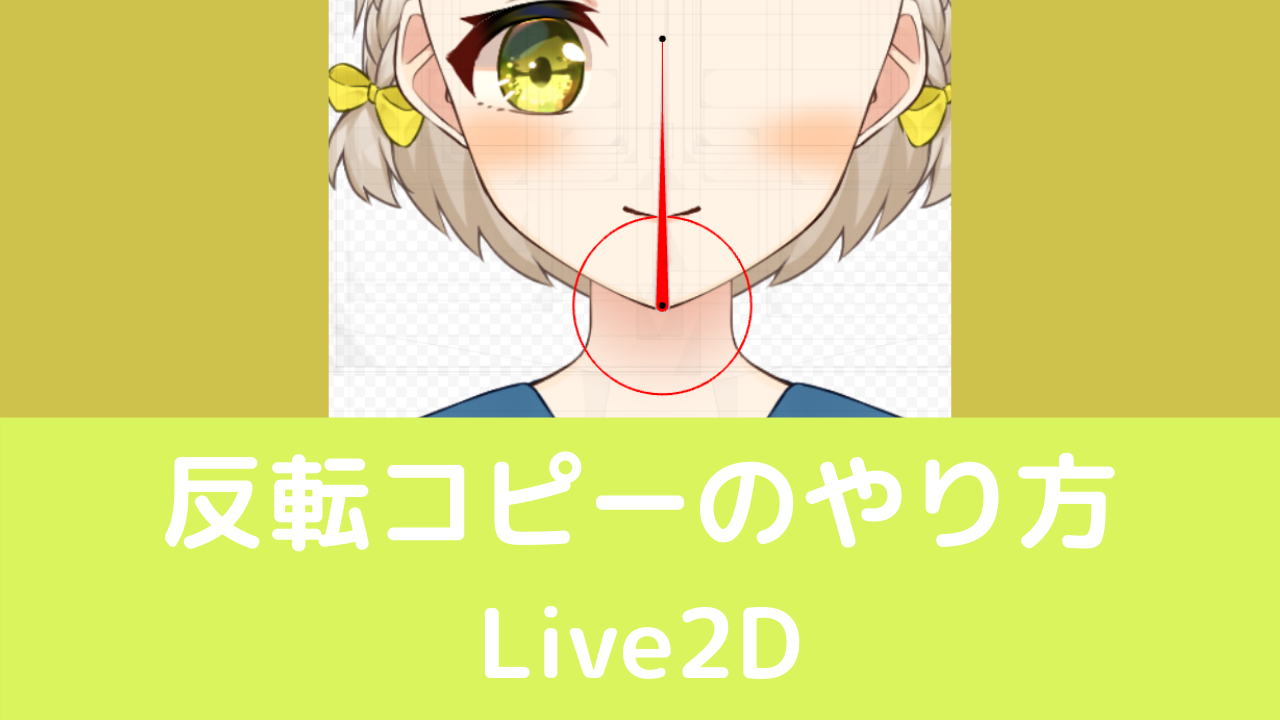
反転コピー
すべての片目のパラメータを作成したら反転コピーします!
- 空の回転デフォーマを作成
- 回転デフォーマを顎の中心に配置
- 関連するパーツをすべて選択してコピーする
- 空の回転デフォーマにペースト
- ハンバーガーボタン>デフォルト設定値に戻す
- モデリング>フォームの編集>反転コピーする
- 反転するパラメータを選択して実行
- コピペしたパーツを選択する
- 反転したパラメータの値のあたりをクリック
- ▽から変更を選択
- 変更先のパラメータを選択する(コピー元が右目 笑顔なら左目 笑顔)
- 目玉Xのように反転すると期待した操作をしないものは手動で調整する。
目玉Xの場合はコピペしたパーツを選択し、▽から反転を選択する。 - 検索と置換(Ctrl+F)でコピペしたパーツの名前をリネームする(右→左など)
頭・体のXYZ設定
ここからはディープブリザード様の動画のPart2の内容です。
手順自体は類似している部分が多いですが、立体感覚がないと非常に難しい作業です…資料を参考しよう…
- 編集したいパーツを選択し、デフォーマを作成する。
分割数は基本2x2だが、パーツの形状によって2x3になる。
※目など一気に複数動かしたい場合は複数選択にする
※Z回転のように回転させたいときは回転デフォーマ。基本はワープデフォーマ - パラメータ作成のように変形する(5.変形パスツール(P)の操作は基本不要)
物理演算
ここからはディープブリザード様の動画のPart3の内容です。
- 物理演算を実装したいパーツを選択し、物理演算用にワープデフォーマを作成する
- パラメータ下部の新規パラメータの作成で物理演算用のパラメータを作成する
- 先程と同様にパラメータ設定を行う
- 画面上部のモデリング>物理演算設定を開く
- 物理演算>グループ名の行にある「追加」を選択。適宜「入力」に記入する
- 出力設定>追加から物理演算を実装したいパーツを選択する。
※振り子の設定で揺れ方が変わる
書き出し
- ファイル>組み込み用ファイル書き出し>moc3ファイル書き出し
- 書き出しバージョンを最新にする(使えるバージョン)
- モデルの中心X,Yを(0.5,0.2)にする
- 物理演算設定ファイル、ユーザデータファイル、表所補助ファイルを書き出すにのみチェックを入れる
- 出力先にモデル名と同じ名前のフォルダを作成する
- 出力先を5.で作成したフォルダにする
Vtube Studioで動かす
- Webカメラを接続する
- Vtube Studioを起動する
- 画面左部をダブルクリック
- メニューが出てくるので一番上の「VTSモデルを変更」をクリック
- 自分のモデルをインポートを押下するとモデルの配置場所のパスが表示されるので、そこに先ほど作成したモデルを配置する
- 配置後、再起動する
- 「VTSモデルを変更」から自分が作成したモデルを選択する
- メニューから設定を選択する
- カメラマークを選択
- 使用しているカメラを選択肢、解像度、FPSなどを選ぶ(基本最高の設定で良いと思われる)
カメラ設定
- 自動スタートをONにする
- トラッキング設定>まばたきの両目自動化をON
モデル設定
- 移動の設定(ガチ恋距離)をOFFにする
- 自動まばたきは切る
- 感度を上げたいときはINの上限を下げる(0.5など)
- OUTの上限が高いと目が細くなるので低くても0.5くらい?
- マイクロリップシンクではマイク音声を下に口を作ってくれる
Comment